
A következő lépés az alkalmazás lefordítása, majd futtatása.
Kompilálás
A fordítás a forráskódból egy futtatható program létrehozásának folyamata. Bármely DataFlex-program forráskódját le kell fordítani és futtatható (.exe) fájlba kell linkelni, mielőtt a program futtatható (futtatható) lenne.
1. Kattintson a Stúdió eszköztárának Compile Project (Projekt fordítása) gombjára.
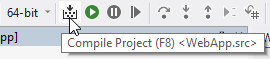
64 vs. 32 bites alkalmazások fordítása
Vegye észre a fordítás gomb melletti kombinált űrlapot. Ez lehetővé teszi a fordítás váltását az alkalmazás 64 és 32 bites verziója között. A váltás mind a fordításra, mind a lefordított alkalmazás debuggerben történő futtatására vonatkozik.
A beágyazott fordító a Kimenet ablakban fogja megjeleníteni a fordítás előrehaladását (ha a Kimenet ablak nincs megnyitva, akkor a fordításkor automatikusan megnyílik és előtérbe kerül).
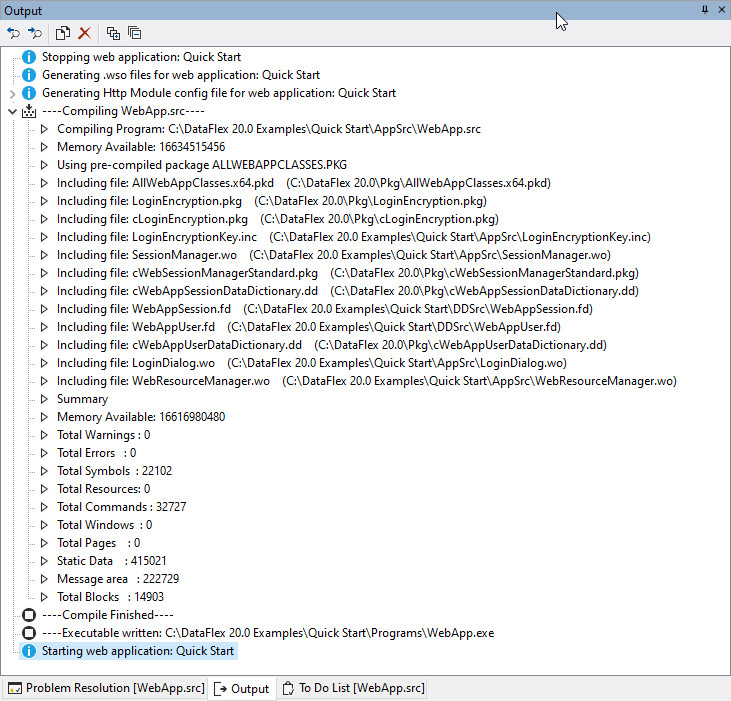
A fordító folyamatban
A Látni fogja, hogy a fordító a forrásfájlban megadott összes fájlt tartalmazza és lefordítja a fordítás során. A DataFlex automatikusan tartalmazza a projektjének szükséges előre definiált könyvtárfájlokat, amikor új programot hoz létre a Stúdióban. Ezeket a könyvtárfájlokat a DataFlexben általában csomagoknak vagy „csomagfájloknak” nevezik, mivel kiterjesztésük általában .pkg. A csomagokról bővebb információt a Csomagfájlnévkiterjesztések című fejezetben talál.
Fordítói függőségi ellenőrzés
A fordító ellenőrzi, hogy kell-e valamit újrafordítani (függőségi ellenőrzés — lásd a fordító opciókat). Ha azt észleli, hogy semmi sem változott a legutóbbi fordítás óta, akkor a Kimenet ablakban a „No changes detected, skipping compile” (Nincs változás, a fordítás kihagyása) felirat jelenik meg. A Studio-t újrafordításra kényszerítheti a Project menü „Rebuild <Project Name>” parancsával.
2. Miután hibátlanul lefordítottuk (a Kimenet ablakban a „—-Compile Finished—-” (—-Kompilálás befejezve—-) üzenet jelenik meg), futtathatjuk a programunkat.
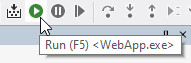
Kattintson a Futtatás eszköztár gombra.
Tipp
Lehetősége van arra, hogy az alkalmazást egy lépésben fordítsa le és futtassa. Ha egyszerűen a Studio eszköztárának Futtatás gombjára kattint, a program lefordítja a programot, ha a forráskódban olyan változtatások történtek, amelyek újrakompilálást igényelnek, majd lefuttatja a programot, vagy egyszerűen lefuttatja a programot, ha nincs szükség újrakompilálásra.
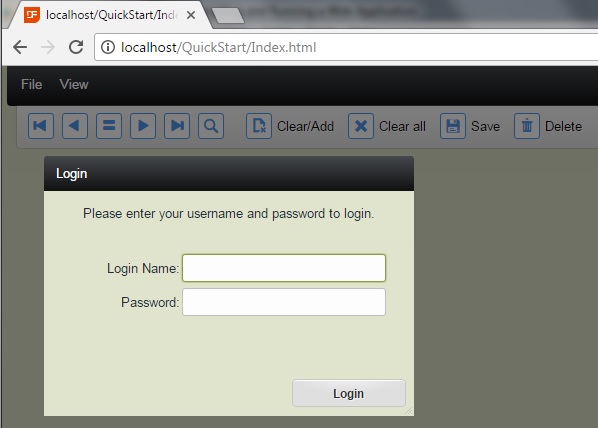
3. Amikor az alkalmazás fut, a böngészőnek az alábbi oldalt kell megjelenítenie (http://localhost/QuickStart/Index.html).
Tipp
A Guest és a Guest az alkalmazásba való belépéshez használt alapértelmezett bejelentkezési név és jelszó; ezek a vadonatúj munkaterületen megadott alapértelmezett Webalkalmazás-felhasználó táblázatban találhatók.
4. Az alkalmazásba való belépéshez megadhatja a Vendég és a Vendég bejelentkezési nevet és jelszót (a jelszó nagy- és kisbetűket érzékeny). Most már hozzáférhet a webes alkalmazáshoz létrehozott alapértelmezett felhasználói felülethez.
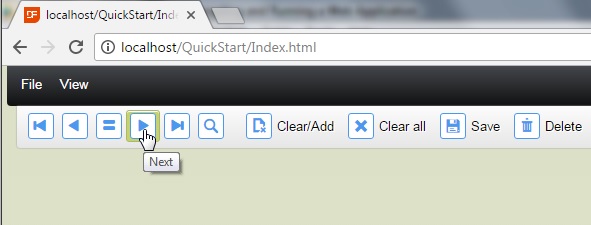
Most hozta létre és hajtotta végre első DataFlex webes alkalmazását. Láthatja, hogy ez az alkalmazás csupán egy konténer, amely lefordítható és futtatható. Ennek az alkalmazásnak minden speciális funkcióját a webes nézetek, jelentések stb. biztosítják, amelyeket hozzáadhat az alkalmazáshoz.
Az alkalmazás bezárásához zárja be a böngészőt és/vagy a böngészőfület.
Tipp
Vegye figyelembe, hogy a legtöbb esetben a böngésző lapok/ülések függetlenek a Studio hibakeresőjétől, így a böngésző lap bezárása nem állítja le a Studio hibakeresőjét, a hibakereső leállításához a stúdióban a hibakeresés leállítása gombra kell kattintania.
Tipp
Vegye figyelembe, hogy egy webalkalmazás elindítása/futtatása a Studio/Debuggerben nem teljesen ugyanaz, mint a webböngésző URL-címéről történő futtatás. A Studio/Debuggerből történő futtatáskor a hibakereső emulálja a webalkalmazás kiszolgálóját, de nem tudja ezt minden esetben tökéletesen megtenni. Javasoljuk, hogy a webalkalmazásokat mindig a debuggeren belül és kívül is tesztelje.