
Hozzuk létre az első, nagyon egyszerű Windows-alkalmazást a DataFlex segítségével.
Windows alkalmazás
A Windows-alkalmazás a DataFlexben egy MDI (Multiple-Document Interface) alkalmazás. Az alkalmazás egy konténer, amelybe a gyermek komponensek, például az adatbeviteli nézetek és a jelentésnézetek kerülnek.
A Windows-alkalmazásoknak számos egyéb jellemzője van, amelyeket a DataFlex hoz létre az Ön számára, például menük és eszköztárak. Ezeket a funkciókat részletesebben a Standard Windows-alkalmazási funkciók című fejezetben tárgyaljuk.
Windows-alkalmazás létrehozása
1. Kattintson a Munkaterület műszerfal fülre. Ha a Workspace Dashboard lap nincs megnyitva, kattintson a Workspace Dashboard eszköztár gombra.
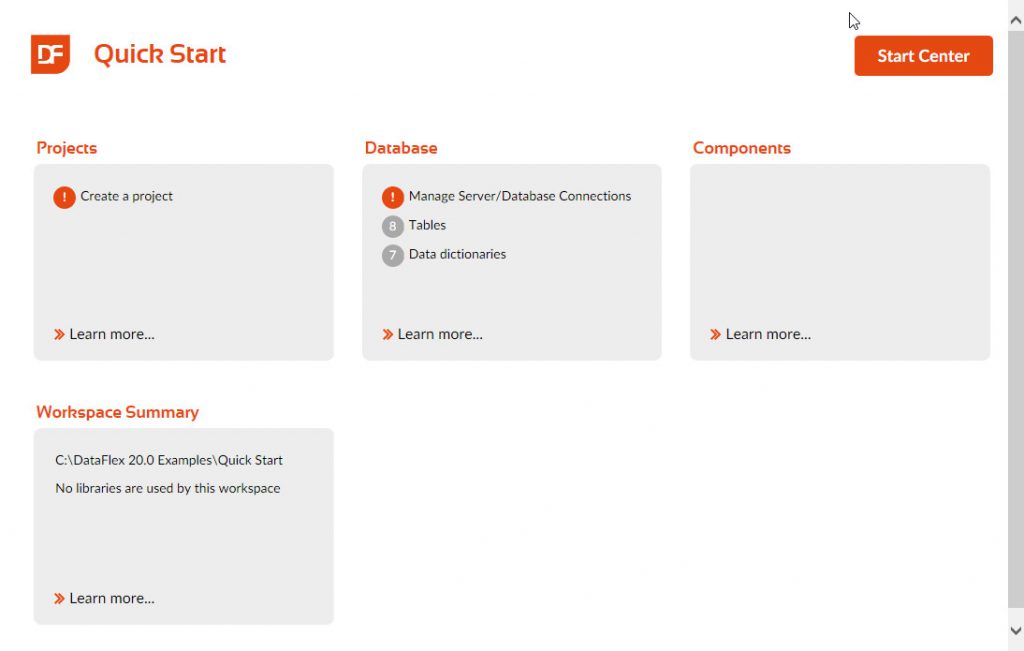
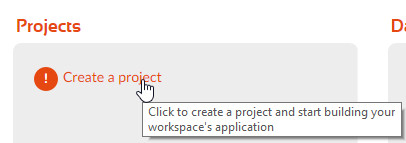
2. Kattintson a Munkaterület műszerfalon a Projekt létrehozása hivatkozásra.
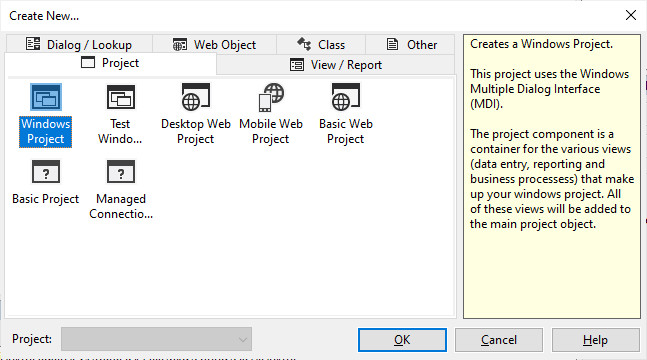
3. Az Új… párbeszédpanel Projekt lapján kattintson duplán a Windows projekt ikonra.
Tipp
A Teszt Windows projektet a fejlesztés során is használhatja. Ez a projekt rendelkezik néhány speciális tesztelési funkcióval, például a nézetek automatikus aktiválásával, a fő programpanel automatikus méretezésével és az Adatszótár-ellenőrzővel. Az ilyen típusú projekt forráskódját is megtekintheti, hogy megtudja, hogyan lehet ezeket a funkciókat a saját projektjeiben megvalósítani.
Ehhez a bemutatóhoz kérjük, használja helyette a Windows projektet, hogy a bemutató minden lépését követni tudja a magyarázat szerint.
4. Megnyílik az „Új Windows projekt létrehozása” párbeszédpanel. Adja meg fájlnévként a MyFirstWindowsApplication nevet, majd kattintson az Ok gombra. Fogadja el az alapértelmezett helyet (a QuickStart munkaterület AppSrc mappája), és a párbeszédpanel automatikusan hozzáadja a .src kiterjesztést a fájlnévhez (az alkalmazáskomponensek kiterjesztése).
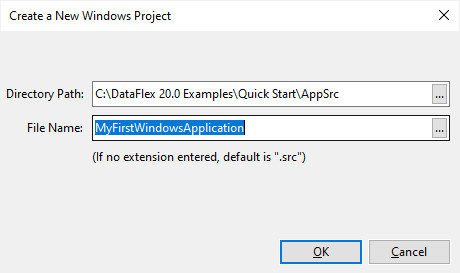
A projekt elnevezése
Egy projekt, jelen esetben egy Windows-alkalmazás, egy vagy több komponensből állhat, például nézetekből, jelentésekből és különféle más komponensekből és objektumokból. A név általában olyasmi, ami az egész projektet azonosítja, például az ügyfélvállalat neve, vagy esetleg egy leírás, például „Számviteli rendszer”.
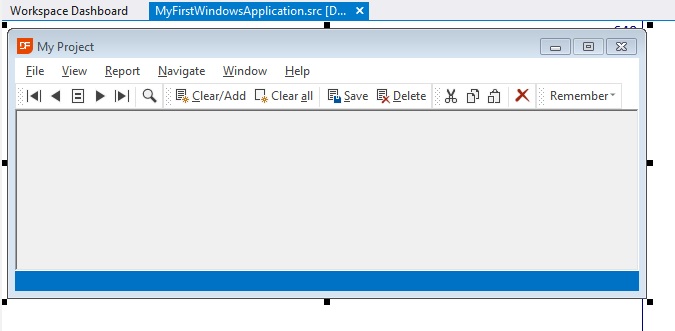
5. Az új Windows-alkalmazás a vizuális tervezőben a Stúdió új lapján nyílik meg. A vizuális tervező a Stúdióban elérhető tervezők egyike, lehetővé teszi az alkalmazás vizuális aspektusainak tervezését.
A kódszerkesztőben megtekintheti és szerkesztheti a fájl alapjául szolgáló forráskódot is.
Tipp
Az F7 billentyűvel válthat az aktuális fájl 2 különböző nézete (kódszerkesztő és vizuális tervező) között.
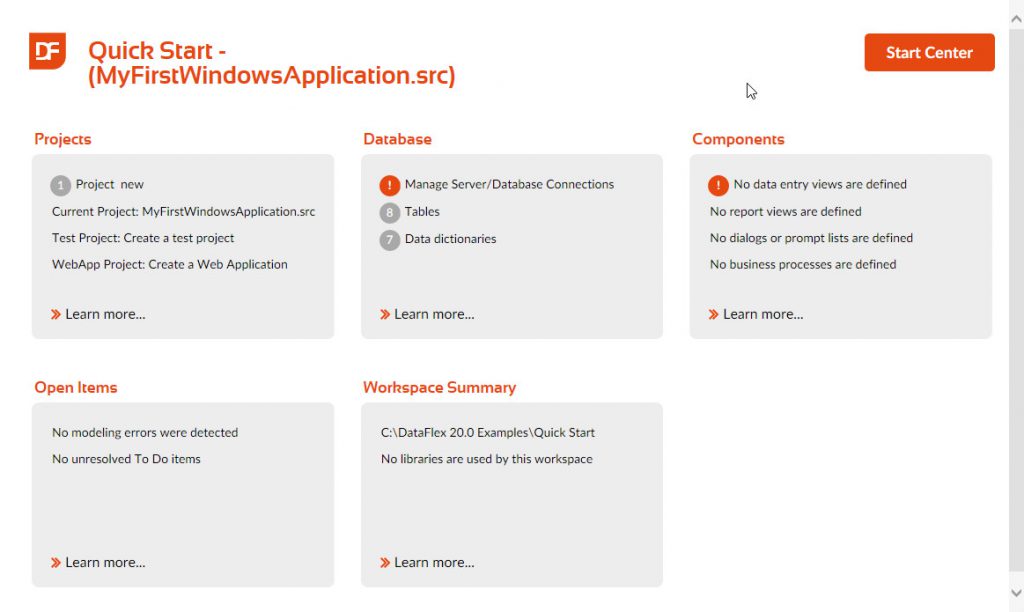
6. Ha most a Workspace Dashboard lapra kattint, láthatja, hogy a tartalom jelentősen megváltozott. Megjelenik az imént létrehozott projekt, valamint a projekt komponensei (jelenleg nincsenek). Most már egy Megnyílt elemek szakasz is látható. A Munkatér műszerfalról bővebben itt olvashat.
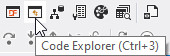
7. Térjen vissza a MyFirstWindowsApplication.src fájlhoz a vizuális tervezőben. Ha a Code Explorer ablak nincs megnyitva, vagy ha nem ez a legfelső lap a megnyitott Studio dokkolóablakban, kattintson a Code Explorer eszköztár gombjára.
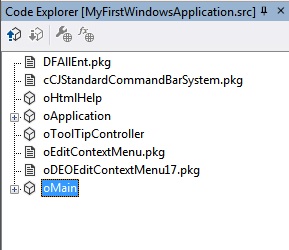
8. A Code Explorer ablakban (ez az ablak alapértelmezés szerint a bal oldalon található) az aktuális forrásfájl vázlata látható egy fában. Vannak csomópontok, amelyek az ebben a fájlban használt más forrásfájlokat, objektumokat és metódusokat jelképeznek.
Kattintson a Tulajdonságok eszköztár gombjára a Tulajdonságok ablak megnyitásához.
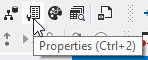
Ha a Kódtérkép ablakban különböző objektumokra kattint, vegye észre, hogy az aktuálisan kiválasztott objektum tulajdonságai megjelennek a Tulajdonságok ablakban (ez az ablak alapértelmezés szerint jobbra található).
Vegye észre azt is, hogy a Code Explorer ablakban különböző objektumok kijelölésével ugyanaz az objektum a Visual Designer ablakban is kijelölésre kerül (feltéve, hogy vizuálisan modellezhető objektumról van szó), és fordítva. Ha egy fájlra kattint, a Tulajdonságok ablakban a „Semmi modellezendő” felirat jelenik meg.
9. Kattintson például a Kód-kutató fa nézetében a +-ra az oMain kibontásához, majd kattintson a +-ra az oCommandBarSystem kibontásához. Válassza ki az oFindToolBar objektumot. Észre fogja venni, hogy ugyanez az objektum lesz kijelölve a Visual Designerben.
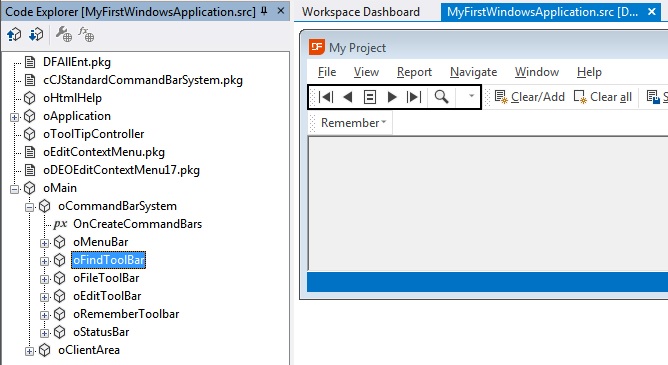
10. Ha bármilyen más objektumot kijelöl a Vizuális tervezőben, az a Kódelemzőben is kijelölésre kerül.
11. Válassza ki az oMain objektumot a Code Explorerben, és a Tulajdonságok ablakban változtassa meg a Címke tulajdonságot Első alkalmazásomra.
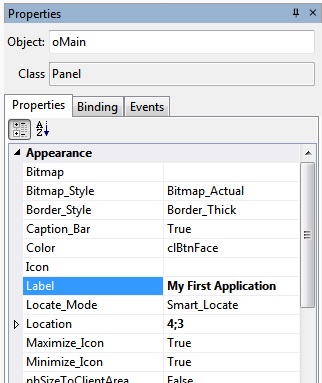
Vegye észre, hogy a Visual Designer azonnal megjeleníti a megváltozott címkét. A modellezett alkalmazás feliratsávja mostantól „My First Application” (Az első alkalmazásom) feliratot jeleníti meg.
12. Kattintson duplán az oMain objektumra a Code Explorerben. A kódszerkesztő ablak az oMain objektum deklarációs sorának elejére helyezi a szerkesztési kurzort (és megjeleníti a kódsort, ha az le lett volna görgetve az oldalról). Láthatja, hogy a „set Label” utasítás tükrözi a Label tulajdonság értékének a Properties ablakban az imént elvégzett módosítását.

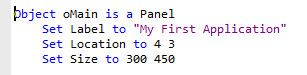
13. Módosítsa a forráskódban a set Label utasítást az Első alkalmazásomról az Első Windows-alkalmazásomra. Amikor a Kódelemzőben ismét kiválasztja az oMain objektumot, látni fogja, hogy a Tulajdonságok ablakban a Label tulajdonság értéke frissült, hogy tükrözze a forráskódban az imént elvégzett módosítást.
Tipp
A kódszerkesztőben a Ctrl+F7 billentyűkombinációval megkeresheti az éppen szerkesztett objektumot a Kódelemzőben. Ez automatikusan kijelöli az objektumot, és megjeleníti annak tulajdonságait a Tulajdonságok ablakban (ha ez az ablak nyitva van).
14. Az F7 billentyű lenyomásával válthat vissza a Vizuális tervezőbe. Vegye észre, hogy a címke tulajdonságon végzett módosítás ismét megjelenik a Vizuális tervezőben.
Ezzel létrehozta első Windows-alkalmazását. Természetesen az alkalmazás ekkor még csak egy konténer, menüsorokkal, eszköztárakkal és állapotsorral. Hamarosan megtanulja, hogyan adhat hozzá nézeteket és más komponenseket.