
Ez a témakör bemutatja, hogyan adhat hozzá Compiled HTML súgót a DataFlex Windows projektjeihez, és hogyan linkelhet bizonyos oldalakra (témákra) és könyvjelzőkre egy Compiled HTML projektben. Ez lehetővé teszi, hogy súgót hozzon létre a projektek felhasználói számára, beleértve a projekt egyes nézeteiből vagy objektumaiból származó kontextusfüggő hivatkozásokat.
Összeállított HTML súgó
A Compiled HTML Help felváltotta a WinHelp-et, mint a Windows-alapú szoftverprojektek standard súgóformátumát. A Compiled HTML Help fájlok a szabványos HTML oldalak .CHM fájlokká történő összeállításával jönnek létre, ami a most olvasott DataFlex súgóhoz hasonló súgó típusát hozza létre, beleértve (általában) egy bal oldali ablaktáblát tartalomjegyzékkel, indexszel és szöveges keresési lehetőségekkel).
Fontos!
Ennek a szakasznak az a feltétele, hogy a QuickStart munkaterületen létrehozták az „Első Windows alkalmazásom” Windows projektet és a „Hello World” nézetet.
Ha ez nem így van, akkor most váltson az Első Windows-alkalmazás létrehozása lépésre, és térjen vissza ide, ha befejezte azt.
Összeállított HTML súgó létrehozása
Számos olyan termék áll rendelkezésre, köztük néhány ingyenes is, amelyek lehetővé teszik a Compiled HTML Help projektek szerkesztését és lefordítását. A Kompilált HTML-súgóról részletes dokumentációt talál a Microsoft Developer dokumentációjában (MSDN) a „HTML-súgó” menüpont alatt. A jelenleg olvasott DataFlex-súgó a RoboHelp segítségével készült, kivéve az osztályhivatkozást, amely dinamikusan, a DataFlex-csomagok forráskód-kommentárjaiból készült, és a Microsoft HTML Help Workshop fordítóprogrammal fordították le.
Az alapkoncepció az, hogy számos egyedi HTML-oldal van, amelyek „könyvekbe” kerülnek, majd lefordításra kerülnek. Egyetlen HTML-oldalt (mint például ezt), témának nevezünk. Egy DataFlex Windows projektből közvetlenül bármelyik témára hivatkozhat, így a felhasználó a billentyűzet súgó gombjának (F1) megnyomásával elérheti azt.
A webböngészőkben megjelenített HTML-oldalakhoz hasonlóan a Kompilált HTML súgófájlokban is lehetnek könyvjelzők, amelyek az oldal meghatározott helyeire utalnak. Ez akkor hasznos, ha nagyon hosszú HTML-oldalakkal rendelkezik, és azt szeretné, hogy a felhasználók az oldal egy adott pontjára tudjanak eljutni. Egy DataFlex Windows projektből közvetlenül is hivatkozhat egy oldal (téma) bármelyik könyvjelzőjére, így a felhasználó a billentyűzet súgó gombjának (F1) megnyomásával elérheti azt.
HTML súgó hozzáadása egy alkalmazáshoz
Ha már van egy lefordított CHM-projektje, nagyon egyszerűen integrálhatja az arra mutató hivatkozásokat egy Windows-projektbe.
- Ha még nincs nyitva, nyissa meg a DataFlex Studio-t, és nyissa meg a QuickStart munkaterületet.
- Győződjön meg róla, hogy a MyFirstWindowsApplication.src a munkaterület-kutatóban kiválasztott aktuális projekt.
- Nyissa meg a MyFirstWindowsApplication.src fájlt. Ezt megteheti a Workspace Explorerben a fájlra való dupla kattintással vagy a jobb gombbal történő kattintással és a Megnyitás <MyFirstWindowsApplication.src> parancs kiválasztásával.
- Válassza ki az oApplication objektumot a Code Explorerben. A Tulajdonságok ablakban állítsa a psHelpFile tulajdonságot a MyFirstWindowsApplication.chm értékre. A MyFirstWindowsApplication.chm egy kompilált HTML súgófájl, amely a QuickStart munkaterületen az alkalmazással való használatra készült. Ez lehetővé teszi, hogy megnézze, hogyan lehet csatlakozni egy Compiled HTML súgófájlhoz.
- Kattintson a Studio eszköztárának Futtatás gombjára.
Az alkalmazás futni fog. Ha az alkalmazás megjelenik a képernyőn, nyomja meg az F1 billentyűt. Megjelenik az „Első Windows alkalmazásom” súgófájl.
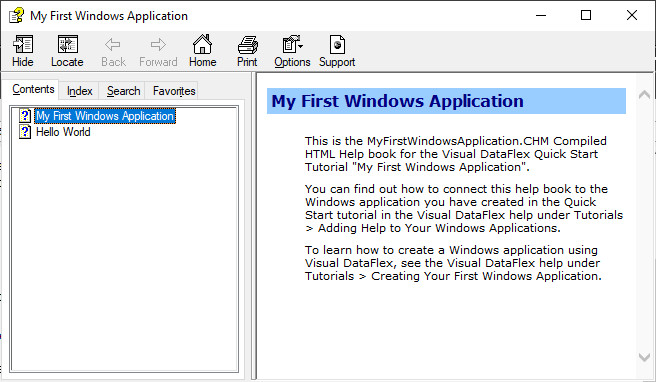
Amint láthatja, a Windows-alkalmazás most már egy lefordított HTML súgófájlhoz kapcsolódik. Mivel még nem adtunk meg kontextusfüggő kapcsolatokat, az alkalmazás az alapértelmezett oldallal (ebben az esetben az „Első Windows-alkalmazásom” oldallal) nyílt meg.
Zárjuk be a súgófájlt és az „Első Windows alkalmazásom” programot.
Kontextusérzékeny súgóhivatkozások hozzáadása
1. Nyissa meg a „Hello World” nézetet a Stúdióban. Kattintson a +-ra a fa nézetben a MyFirstWindowsApplication.src kiterjesztéséhez, majd kattintson a +-ra a
2. Nézetek kiterjesztéséhez. Kattintson duplán a HelloWorld.vw állományra a Munkatér-kutatóban, vagy kattintson rá a jobb gombbal, és válassza a <HelloWorld.vw> megnyitása parancsot.
Válassza ki az oHelloWorld nézetobjektumot a Code Explorerben. A Tulajdonságok ablakban módosítsa a psHtmlHelpTopic értékét Hello_World.htm-re.
A psHtmlHelpTopic tulajdonsága
A psHtmlHelpTopic tulajdonságot egy olyan tényleges HTML-oldal nevére kell beállítani, amely a Kompilált HTML-súgó projekt része. Ez lehetővé teszi, hogy értelmes neveket használjon a súgóoldalakhoz, például a nézetek és párbeszédpanelek neveihez az alkalmazásban. Ezáltal sokkal egyszerűbbé válik a súgóprojektek karbantartása az alkalmazással együtt.
Ebben a mintában a psHtmlHelpTopic tulajdonság csak a nézet szintjén van beállítva, és a nézet minden objektuma ugyanazt az oldalt találja meg a delegáláson keresztül. Ezt a tulajdonságot azonban bármely objektumban beállíthatja, és így az alkalmazás súgóját olyan szemcséssé vagy általánossá teheti, amilyenre az alkalmazásnak szüksége van.
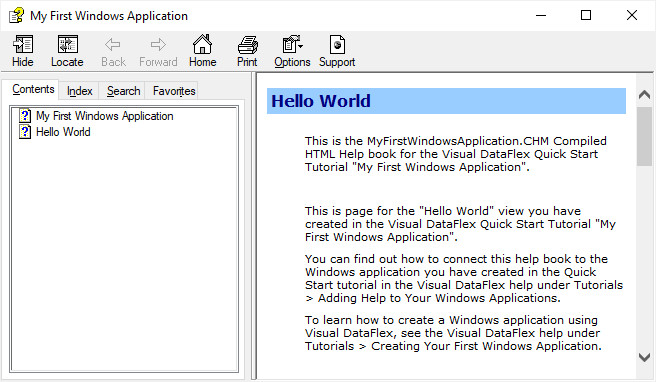
3. Kattintson a Projekt fordítása, majd a Futtatás eszköztár gombra. Amikor az alkalmazás fut, kattintson a Nézet menüre, majd a Hello World menüpontra a nézet megnyitásához. A nézet megnyitása után nyomja meg az F1 billentyűt.
Megjelenik az „Első Windows alkalmazásom” súgófájl, de ezúttal az alapértelmezett oldal helyett a „Hello World” oldal jelenik meg.
Zárja be a súgófájlt és az „Első Windows alkalmazásom” programot.
4. Módosítsa az oHelloWorld nézetobjektum psHtmlHelpTopic tulajdonságát Hello_World.htm#TestBookmark-ra.
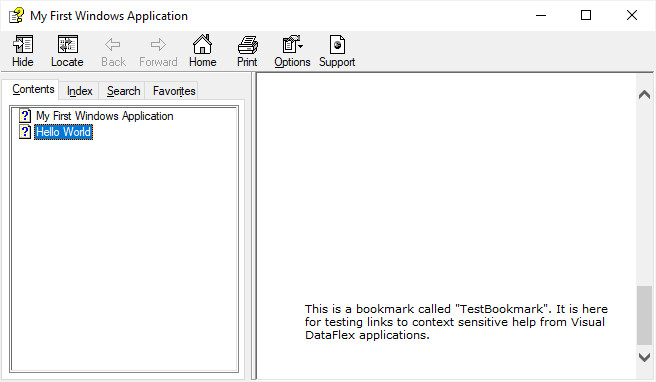
5. Kattintson a Studio eszköztárának Futtatás gombjára. Az alkalmazás futtatása után kattintson a Nézet menüpontra, majd a Helló világra a nézet megnyitásához. A nézet megnyitása után nyomja meg az F1 billentyűt.
Ismét megjelenik az „Első Windows-alkalmazásom” című súgófájl. Ezúttal a „Hello World” oldal jelenik meg, de egészen az oldal aljáig görgetve, ahol a Hello_World.htm oldal tartalmaz egy TestBookmark nevű könyvjelzőt.
Súgógombok hozzáadása egy alkalmazáshoz
Előfordulhat, hogy a projekt különböző objektumaihoz „súgógombokat” szeretne hozzáadni, hogy a felhasználók az F1 megnyomása helyett vagy mellett egy gombra kattintva segítséget kaphassanak.
1. Húzza a gombvezérlőt a Class Palette (Osztálypaletta) Base Controls (Alapvezérlők) csoportjából az oHelloWorld nézetre.
2. Kattintson a Tulajdonságok eszköztár gombjára a Tulajdonságok ablak megnyitásához.
3. Módosítsa a gombvezérlő Label tulajdonságát Help-re a Properties ablakban.
4. Kattintson duplán a gombvezérlőre a Code Explorerben a gombobjektum kódjának megjelenítéséhez.
5. Adja hozzá a következő kódsort az OnClick eljáráshoz:
Az oHelloWorld segítségének küldése
Az elkészült kódnak így kell kinéznie:
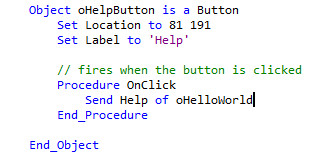
A kód az oHelloWorld nézetobjektum Help metódusát indítja el, amely a standard súgóüzenet. Így a program meglátja, hogy milyen kontextusérzékeny súgóoldal van definiálva a nézetobjektumhoz, és megnyitja azt. Attól függően, hogy mihez szeretne súgót megjeleníteni, a Help üzenetet a kívánt objektumnak küldheti.
- Kattintson a Studio eszköztárának Futtatás gombjára. Amikor az alkalmazás fut, kattintson a Nézet menüpontra, majd a Hello World menüpontra a nézet megnyitásához. A nézet megnyitása után kattintson a Súgó gombra.
Megjelenik az „Első Windows alkalmazásom” című súgófájl, és a „Hello World” oldalon megjelenik a TestBookmark szövege. Ez az eredmény megegyezik azzal, mintha a „Hello World” nézetben bárhol megnyomná az F1 billentyűt.