
A DataFlex-alkalmazások munkaterületeken belül jönnek létre és tarthatók fenn.
Munkatér
A DataFlex-munkatér a projektek fizikai és logikai tárolója, jól meghatározott struktúrával. Egy munkaterület több projektet is tartalmazhat, amelyek általában valamilyen logikai módon kapcsolódnak egymáshoz, például egy Windows-alkalmazás és egy webes alkalmazás, amelyek ugyanahhoz az adatbázishoz férnek hozzá. Egy munkaterület tartalmaz mindent, ami egy DataFlex projekt felépítéséhez és futtatásához szükséges.
Projekt
A DataFlex Studio projekt a Stúdió számára érdekes komponensek és egyéb elemek gyűjteménye, amely egy célprogramba fordítható.
A Gyorsindításhoz már biztosítottunk Önnek egy munkaterületet. A sok idő és gépelés megtakarítása érdekében a mellékelt Gyorsindítás munkaterület már tartalmaz egy sor táblázatot és a hozzájuk tartozó Adatszótárakat. Új munkaterület létrehozásának módját a Munkatér létrehozása című fejezetben ismerheti meg.
DataFlex {Revízió}
Az alábbi szövegben a {Revízió} a DataFlex Ön által használt verziójára utal, például a 20.0-ra.
1. Nyissa meg a DataFlex Studio programot. Ehhez válassza a Windows Start menüjéből a Programok, majd a DataFlex {Revízió}, végül a DataFlex Studio menüpontot.
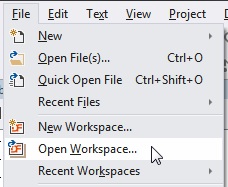
2. Válassza a Studio Fájl menüjének Munkaterület megnyitása… parancsát.
3. Keresse meg a C:\DataFlex {Revision} Examples\Quick Start a Munkatér megnyitása párbeszédpanelen, és válassza ki a Quick Start.sws fájlt.
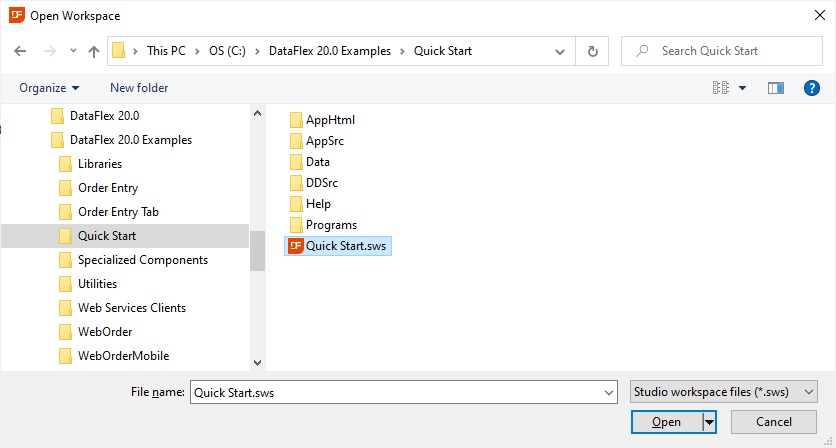
4. Kattintson a Megnyitás gombra, vagy nyomja meg az Enter billentyűt a munkaterület megnyitásához a Studioban.
5. Kattintson a Workspace Dashboard fülre. Ha a Workspace Dashboard lap nincs megnyitva, kattintson a Workspace Dashboard eszköztár gombra.
Munkatér műszerfal
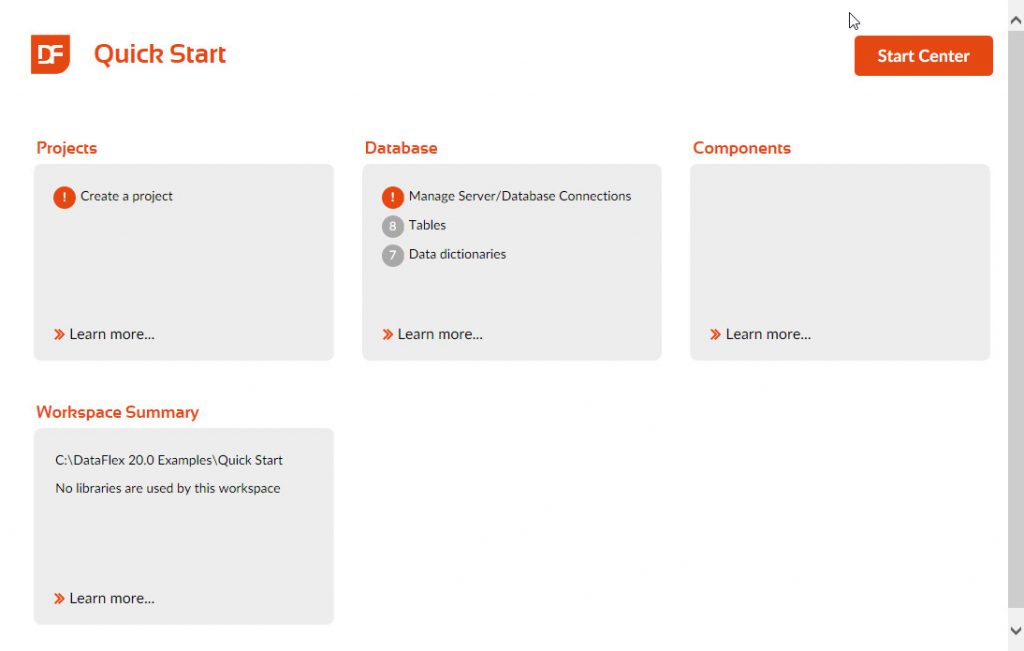
A Workspace Dashboard arra szolgál, hogy az új fejlesztőknek a Studio használatának elsajátítása során a megfelelő irányba mutasson, a tapasztalt fejlesztőknek pedig gyors betekintést nyújtson a munkaterületbe és a projektekbe. A fenti képernyőképen például látható, hogy a Dashboard azt mutatja, hogy ez a munkaterület nem tartalmaz projekteket, és lehetővé teszi, hogy rákattintva létrehozzon egyet.
Ahogyan a munkaterületen és az egyes projekteken munkát végez, a Dashboard nyomon követi a haladást, kitöltve a szakaszok részleteit, mintha egy kirakós játék darabjait rakná össze. Az út bármely pontján a Dashboard segítségével eligazodhat. Például táblázatok, adatszótárak, nézetek és egyéb projektelemek hozzáadása közben a Dashboard automatikusan nyomon követi ezeket. Az automatikus nyomon követés mellett a teendők elemein keresztül kezdeményezheti, hogy a Dashboard személyre szabottabb célok felé irányítsa Önt.
A Workspace Dashboardról bővebben itt olvashat.
Tippek
- Ha a Studio Start Center nyitva van, egyszerűen kattintson a Start Centerben a Munkatér megnyitása… hiperhivatkozásra.
- Szintén a Start Centerben a munkaterület nevére kattintva elérheti a legutóbb megnyitott munkaterületeket.
- A DataFlex Studioban úgy is megnyithat egy munkaterületet, hogy a Windows Intézőben megkeresi a munkaterület .sws fájlját, és duplán rákattint, vagy a Stúdióba húzza, és a Stúdióba helyezi.
- A Studioban korábban megnyitott munkaterület újbóli megnyitásához válassza a Studio menü Fájl, majd Utolsó munkaterületek parancsát.