
Ez a témakör bemutatja, hogyan módosíthatja a webes alkalmazás bejelentkezési viselkedését, valamint a Stúdió néhány fő területét és fogalmát.
A webalkalmazás fejlesztése és tesztelése során valószínűleg elég gyakran fogja újrafordítani és futtatni az alkalmazást, és valószínűleg nem akar minden egyes tesztfuttatásnál a bejelentkezési párbeszédpanellel bajlódni (kivéve persze, ha bejelentkezési tesztelésen dolgozik). Ezért itt megtanulhatja, hogyan tilthatja le a bejelentkezési párbeszédpanelt.
1. A WebApp.src állománynak továbbra is nyitva kell lennie a Studioban. Ha jelenleg nem ez a Studio legfelső lapja, kattintson rá, hogy ez legyen a nyitott lap.
Ha egyáltalán nincs megnyitva, akkor a Munkatér Intézőből nyithatja meg. Ha a Workspace Explorer nincs megnyitva, kattintson a Studio eszköztárában a Workspace Explorer ikonra.
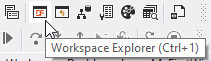
Munkaterület-kutató
A Workspace Explorer egy dokkolóablak, amely típusonként felsorolja az aktuális projektet és az aktuális projektben szereplő komponenseket. Erről bővebben a Studio könyv Workspace Explorer témakörében olvashat. Alapértelmezés szerint a Studio jobb oldalán található.
Aktuális projekt
Az Aktuális projekt a DataFlex Studio egyik kulcsfogalma, amely szinte mindenre hatással van, amit a Stúdióban végez. Az aktuális projekt az a projekt, amely a Stúdióban lefordításra, futtatásra és hibakeresésre kerül, még akkor is, ha olyan komponenseken dolgozik, amelyek nem részei ennek a projektnek. Új komponensek létrehozásakor azok alapértelmezés szerint az aktuális projekthez kerülnek hozzáadásra. Erről bővebben a Studio könyv Munkaterület-kutató témakörében olvashat.
2. A Workspace Explorerben kattintson duplán a WebApp.src fájlra a kódszerkesztőben való megnyitásához.
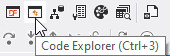
3. Ha a Code Explorer nincs megnyitva, vagy ha nem ez a legfelső lap egy megnyitott Studio dokkolóablakban, kattintson a Code Explorer eszköztár gombjára.
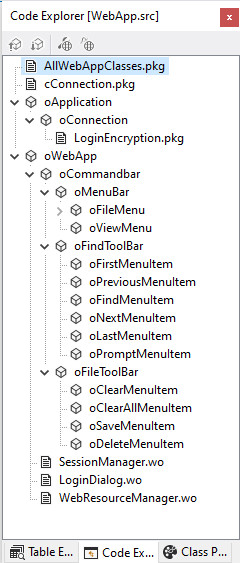
4. A Code Explorerben (ez az ablak alapértelmezés szerint a bal oldalon található) az aktuális forrásfájl vázlata látható egy fában. Vannak csomópontok, amelyek az ebben a fájlban használt más forrásfájlokat, objektumokat és metódusokat jelképeznek.
5. Kattintson a Tulajdonságok eszköztár gombjára a Tulajdonságok ablak megnyitásához.
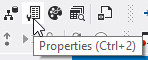
Ha a Kódtérkép ablakban különböző objektumokra kattint, vegye észre, hogy az aktuálisan kiválasztott objektum tulajdonságai megjelennek a Tulajdonságok ablakban (ez az ablak alapértelmezés szerint jobbra található).
Vegye észre azt is, hogy a Code Explorer ablakban különböző objektumok kijelölésével (a WebApp.src jelenleg 2 objektumot tartalmaz: oApplication és oWebApp) ugyanaz az objektum a Visual Designerben is kijelölésre kerül (feltéve, hogy vizuálisan modellezhető objektumról van szó), és fordítva. Ha rákattint egy fájlra, a Properties ablakban a „Nothing to Model” (Semmi modellezendő) felirat jelenik meg.
6. Válassza ki az oWebApp objektumot a Code Explorerben, és a Properties ablakban módosítsa a peLoginMode tulajdonságot lmLoginNone-ra.
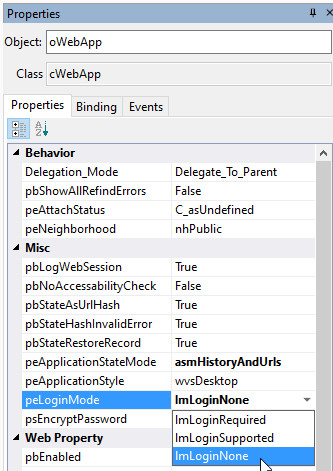
7. Kattintson a Futtatás eszköztár gombra. Az alkalmazás lefordításra és futtatásra kerül.
Az alkalmazás futtatásakor a böngészőnek az alkalmazásnak ugyanúgy meg kell jelenítenie az alkalmazást, mint korábban, de a bejelentkezési párbeszédpanel felugrás nélkül.